Dateipfad in Windows schnell kopieren: So geht’s (Explorer, Tastenkürzel & Tipps)

Lesezeit
1 Minute
Bis jetzt gelesen

Dateipfad in Windows schnell kopieren: So geht’s (Explorer, Tastenkürzel & Tipps)

25.11.2025 - 00:00
Veröffentlicht in:

Gerade in Dokumentationen, Tickets oder Skripten ist es praktisch, den vollständigen Dateipfad nicht abtippen zu müssen. Windows bietet dafür mehrere schnelle Wege – vom versteckten Kontextmenü-Trick bis zu modernen Funktionen in Windows 11.

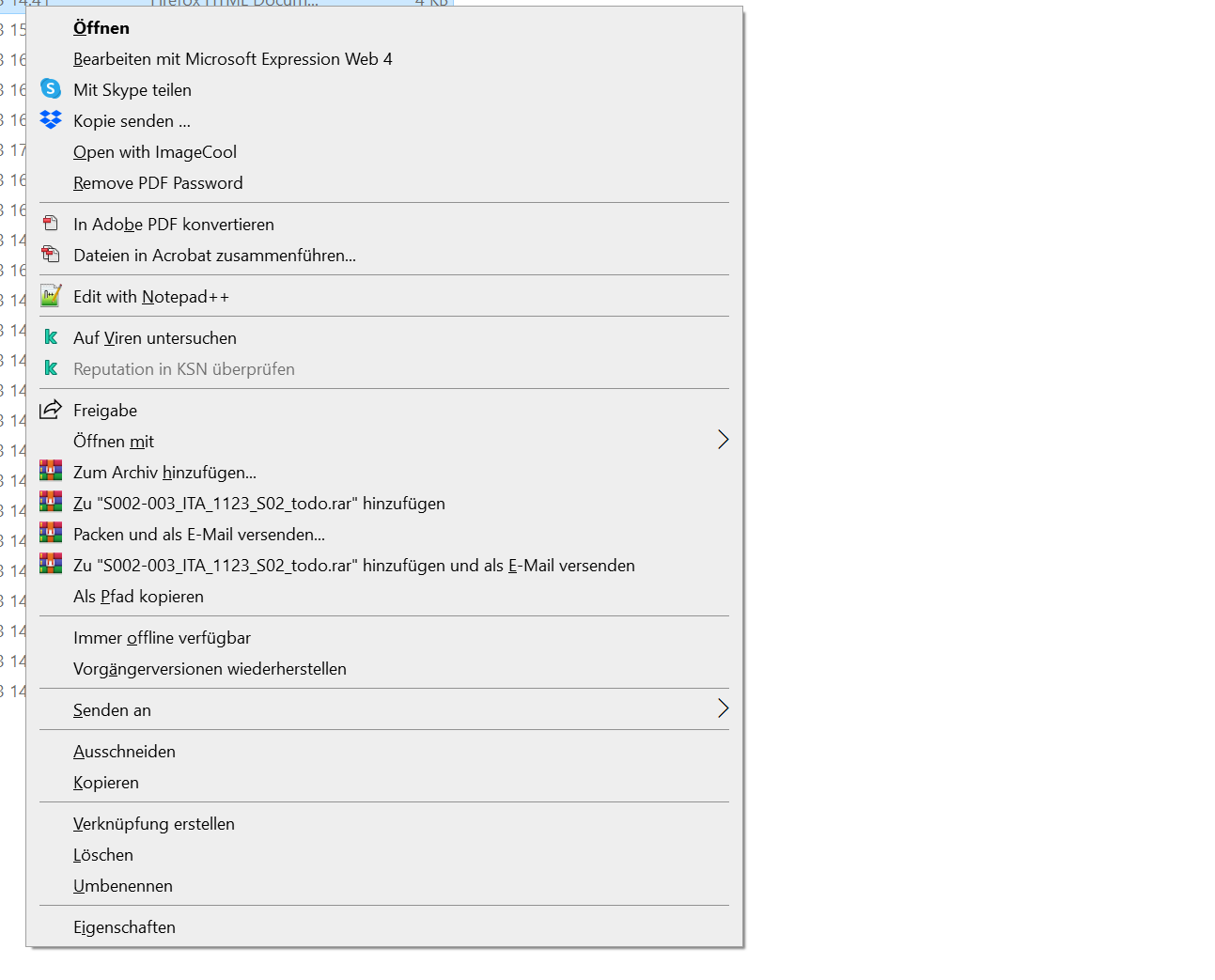
Dateipfad per Rechtsklick + Shift kopieren (klassischer Shortcut)

Der schnellste Weg im Datei-Explorer funktioniert über das Kontextmenü – allerdings nur, wenn du zusätzlich die Shift-Taste drückst:

  1. Datei oder Ordner im Explorer markieren
  2. Shift gedrückt halten
  3. Rechtsklick auf die Datei/den Ordner
  4. „Als Pfad kopieren“ auswählen

Windows kopiert den kompletten Pfad direkt in die Zwischenablage. Besonders hilfreich für Pfade in tiefen Ordnerstrukturen oder für Dokumentationen.

Tipp: Der kopierte Pfad ist oft in Anführungszeichen gesetzt (z. B. "C:\Pfad\Datei.txt"). Das ist ideal für die Kommandozeile und Skripte.

Weitere schnelle Methoden (Windows 10/11)

1) Pfad über die Adressleiste kopieren

Wenn du den Pfad des aktuellen Ordners brauchst:

  • In die Adressleiste des Explorers klicken (oder Alt + D)
  • Der Pfad wird markiert – einfach Strg + C

Praktisch, wenn du nur den Ordnerpfad (und nicht die Datei) benötigst.

2) „Als Pfad kopieren“ in Windows 11 direkt sichtbar

In Windows 11 ist „Als Pfad kopieren“ häufig schon im modernisierten Kontextmenü vorhanden. Falls nicht:

  • „Weitere Optionen anzeigen“ öffnen (klassisches Menü)
  • Dort findest du die Funktion zuverlässig.

3) Pfad aus den Dateieigenschaften kopieren (wenn du Details brauchst)

  • Rechtsklick → Eigenschaften
  • Dort findest du Speicherort und Dateiname
  • Kombiniert ergibt das den vollständigen Pfad

Gut, wenn du zusätzlich Dateigröße, Version oder Rechte dokumentieren möchtest.


Typische Praxisfälle (warum das nützlich ist)

  • Doku & Runbooks: Pfade sauber und fehlerfrei einfügen
  • PowerShell/CMD: Pfade direkt in Befehle übernehmen
  • Support/Tickets: „Bitte einmal diesen Pfad prüfen …“
  • Skripte/Automatisierung: Copy & Paste ohne Tippfehler